
返回工作流UI与设计
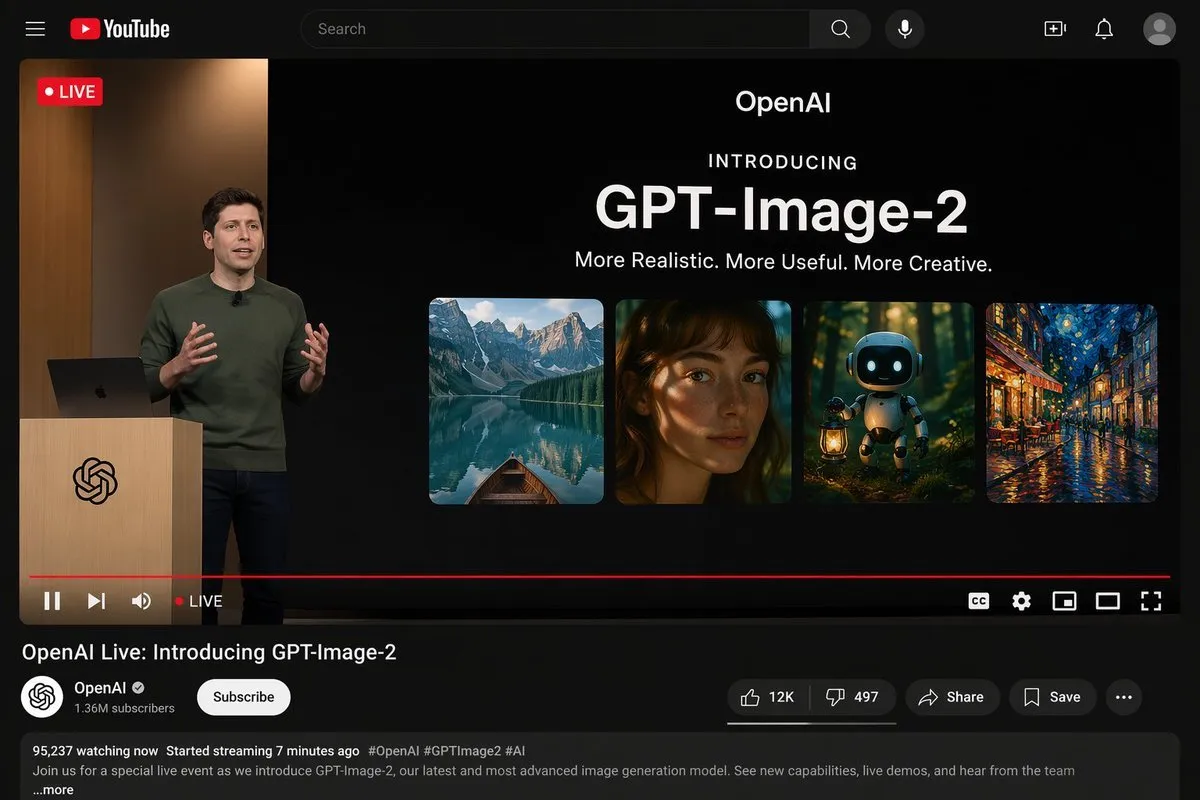
YouTube暗色模式UI截图:OpenAI GPT-Image-2 发布直播
admin
2026-07-02 发布
8
本教程教你如何用一段自然语言描述,生成一张模仿YouTube桌面端暗色主题的直播界面截图,画面包含OpenAI发布会现场、产品介绍与播放控件,适合用于演示或概念设计。
# 工作流步骤
1
请将以下描述直接输入到支持图像生成的AI工具中(如Midjourney、DALL·E等)。这段描述会生成一张仿YouTube桌面端暗色模式的直播界面截图。画面顶部是YouTube logo和搜索栏,右侧有五个常用图标。视频播放区左上角有一个红色的“LIVE”角标,左侧是一位穿着绿色毛衣、站在木质讲台后的演讲者,讲台上有OpenAI的logo;右侧是发布会幻灯片,上面依次显示“OpenAI”、“INTRODUCING”、“GPT-Image-2”以及一句广告语“More Realistic. More Useful. More Creative.”,并配有四张示例图片(山湖小船、女士肖像、森林提灯机器人、星空咖啡馆画作)。播放器底部有十个控制按钮,包括暂停、下一曲、音量、LIVE标识、红色进度条、CC字幕、设置、迷你播放器、剧场模式和全屏。视频详情区域显示标题“OpenAI Live: Introducing GPT-Image-2”,频道名“OpenAI”(已认证,1.36M订阅),以及点赞、分享等五个操作按钮。描述框中包含观看人数、直播时长、话题标签和一段简介文字。
YouTube GPT-Image-2 发布直播UI截图
请帮我生成一张YouTube桌面端暗色模式的UI截图,模拟一场直播界面。顶部有YouTube的logo和一个搜索栏,右侧有五个图标:搜索、麦克风、创建、通知和用户头像。视频播放器的左上角有一个红色LIVE角标。播放器左侧是一位穿着绿色毛衣、站在木质讲台后面的演讲者,讲台上放着OpenAI的logo;右侧是发布会幻灯片,上面写着“OpenAI”、“INTRODUCING”、“GPT-Image-2”和一行标语“More Realistic. More Useful. More Creative.”,幻灯片旁边有四张示例图片:一张是山间湖泊中的小船,一张是女士肖像照(光影斑驳),一张是可爱机器人在森林里提着灯笼,还有一张是星空下的咖啡馆画作。播放器底部有十个控制按钮:暂停、下一曲、音量、LIVE标识、红色进度条、CC字幕、设置、迷你播放器、剧场模式和全屏。视频详情部分标题是“OpenAI Live: Introducing GPT-Image-2”,频道名称“OpenAI”,旁边有蓝色认证勾和1.36万订阅数,以及一个红色的订阅按钮。下面是五个操作按钮:点赞(显示12K)、点踩(显示497)、分享、保存和更多。描述框中显示“95,237人正在观看,直播开始于7分钟前”,话题标签为“#OpenAI #GPTImage2 #AI”,还有一段简介文字:“欢迎参加我们的特别直播活动,我们将介绍GPT-Image-2,这是我们最新、最先进的图像生成模型。了解新功能、观看现场演示,并听取团队成员的分享……更多”。整体采用YouTube暗色主题,深色背景,白色和红色文字,界面清晰且现代。
流程结束
跟着大神的脚步,你的作品也应该诞生啦!如果觉得有帮助,别忘了分享给朋友。
交流与讨论
加载评论中...